Zoom Meeting luôn có mặt trong bảng xếp hạng các phần mềm họp trực tuyến tốt nhất hiện nay. Zoom Việt Nam được nhiều người tin tưởng sử dụng bởi nhiều tính năng tiện ích, giao diện dễ sử dụng. Người dùng có thể tham gia cuộc họp Zoom trên cả điện thoại và laptop. Các thao tác đăng nhập Zoom ở 2 thiết bị này sẽ được Zoom Việt Nam tổng hợp ở bài viết dưới đây.
Cách đăng nhập Zoom trên điện thoại chi tiết nhất
Để sử dụng Zoom trên điện thoại, bạn hãy cài đặt ứng dụng về thiết bị di động của mình.
Tải Zoom cho điện thoại Android
Tải Zoom cho điện thoại Iphone
Sau khi tải Zoom thành công, bạn có thể đăng nhập Zoom trên điện thoại với các bước đơn giản như sau:
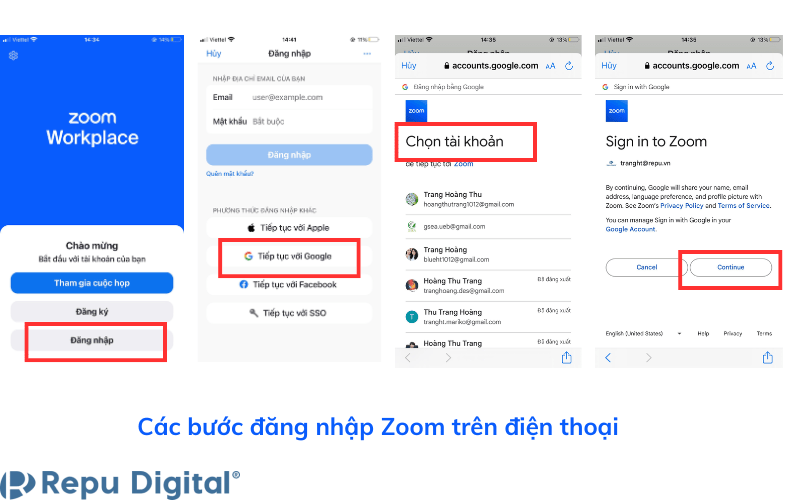
- Bước 1: Truy cập app Zoom trên điện thoại
- Bước 2: Bấm vào mục “Đăng nhập”. Zoom sẽ cho phép bạn đăng nhập tài khoản từ Apple; Google hoặc Facebook. Bạn hãy lựa chọn cách thức đăng nhập phù hợp, thuận tiện với nhu cầu sử dụng của bản thân.
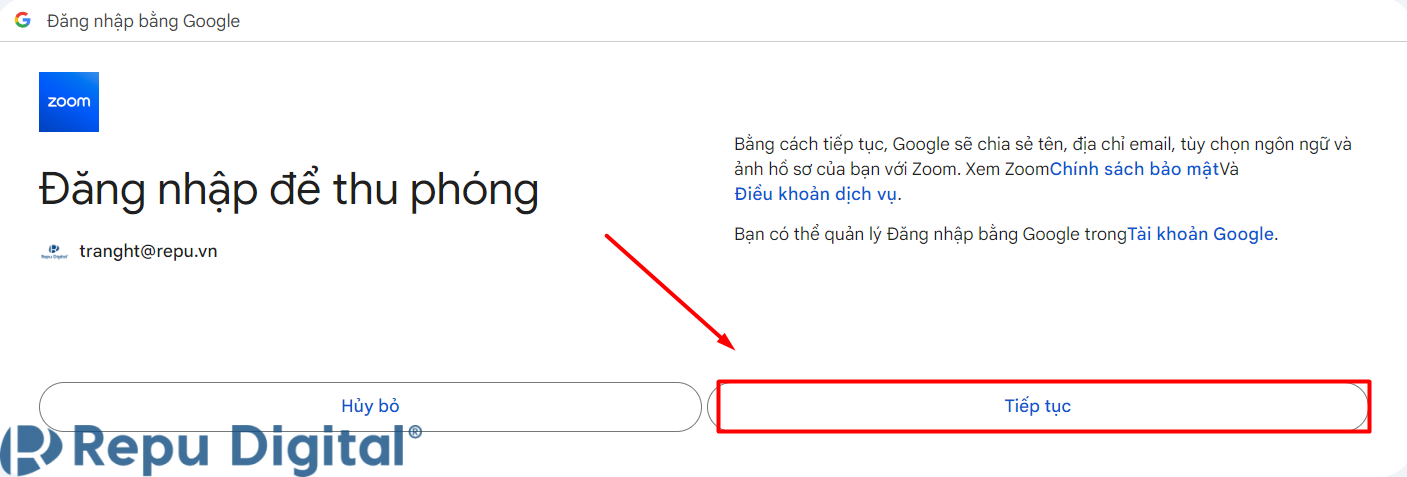
- Bước 3: Tiếp tục với Google, Zoom sẽ chuyển bạn đến các tài khoản Google đã đăng nhập trên máy của bạn.
- Bước 4: Chọn tài khoản đăng nhập Zoom, đọc kỹ quy định của Zoom và bấm chọn “Continue/Tiếp tục” để xác nhận đồng ý đăng nhập.
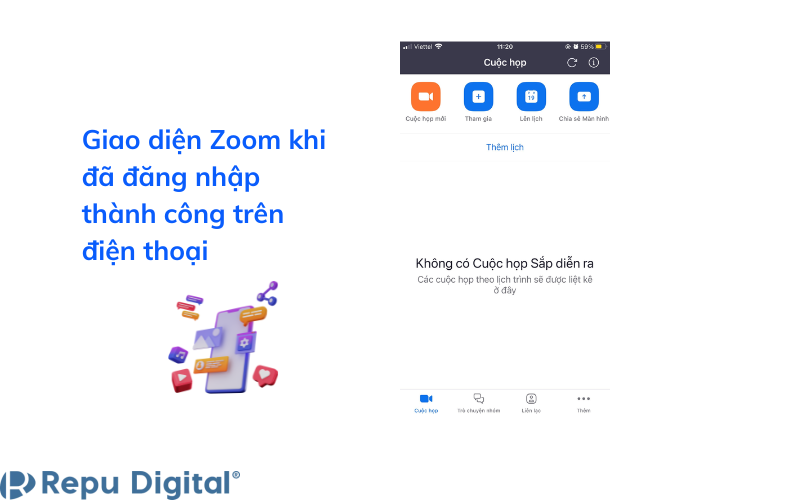
Lúc này, bạn sẽ vào màn hình giao diện của phần mềm Zoom. Bạn có thể bắt đầu tạo cuộc họp hoặc tham gia cuộc họp sẵn có ngay.
Cách đăng nhập Zoom trên điện thoại chi tiết bằng hình ảnh:
Cách đăng nhập Zoom trên máy tính, laptop, PC chi tiết nhất
Để đăng nhập Zoom trên máy tính để học tập và họp. Bạn hãy tải và cài đặt ứng dụng Zoom lên máy tính của mình.
Sau khi tải xuống và cài đặt thành công! Bạn hãy mở ứng dụng Zoom lên và đăng nhập Zoom trên máy tính theo các bước như sau:
Bước 1: Mở phần mềm Zoom trên máy tính => chọn “Đăng nhập/Signin”
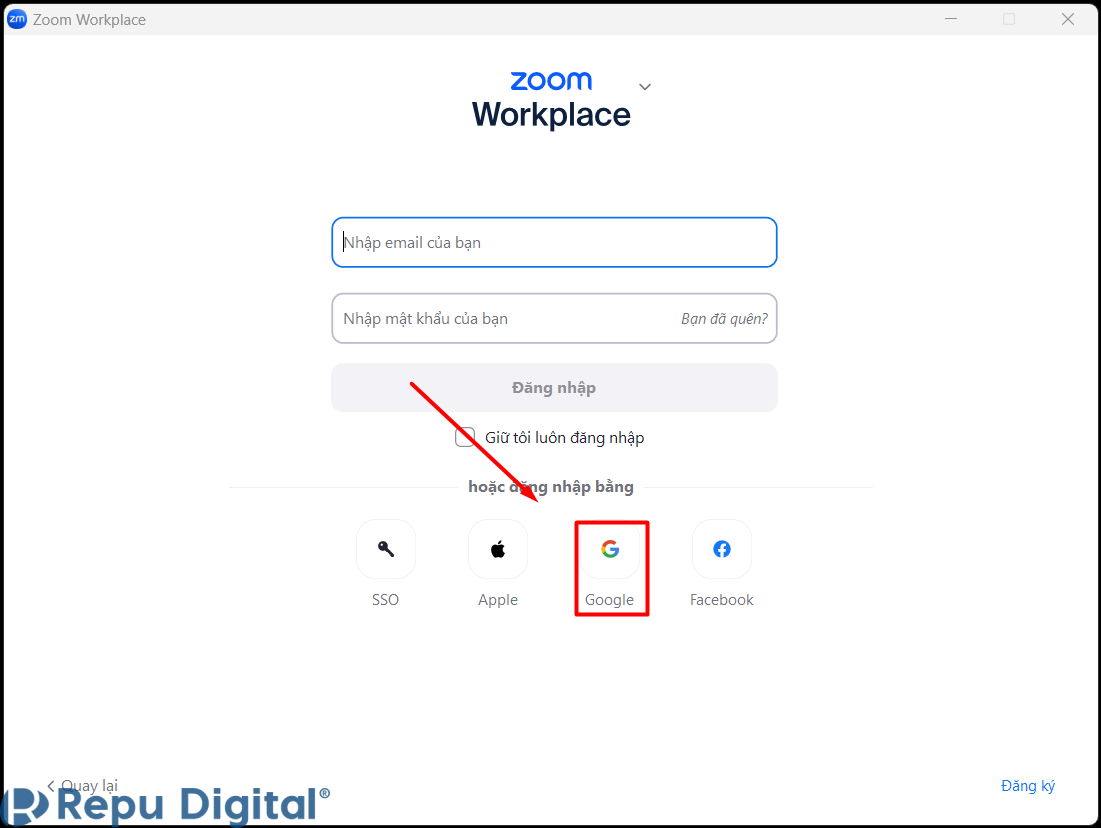
Bước 2: Điền email và mật khẩu hoặc chọn đăng nhập bằng tài khoản Google.
Bước 3: Xác nhận đồng ý các điều khoản để đăng nhập Zoom. Zoom sẽ chuyển hướng bạn đến giao diện yêu cầu xác nhận đồng ý luôn cho phép mở các đường link của Zoom.
Sau này khi bạn sử dụng máy tính để mở các đường link cuộc họp do người khác gửi, các link họp này sẽ tự động chuyển sang ứng dụng Zoom để bạn bắt đầu tham gia cuộc họp.
Bước 4: Sau khi tick chọn cho phép, Zoom sẽ hoàn tất quy trình đăng nhập, bạn trở lại giao diện Zoom trên PC với quyền tổ chức cuộc họp và tham gia các cuộc họp sẵn có.
Có thể tham gia cuộc họp trên Zoom không cần tài khoản hay không?
- Bạn có thể tham gia cuộc họp mà không cần đăng nhập Zoom. Tuy nhiên, bạn chỉ có thể tham gia họp với tư cách là “Khách” tham gia mà không thể tạo, mời người khác tham gia với tư cách chủ trì.
- Để tham gia cuộc họp Zoom không cần đăng nhập, bạn phải có đường link do người chủ trì chia sẻ hoặc ID cuộc họp.
Tại sao nên đăng nhập Zoom
Mặc dù có thể sử dụng mà không cần đăng nhập Zoom nhưng nhà phát hành luôn khuyến khích người dùng đăng nhập Zoom vì các lợi ích gồm:
- Thay đổi hồ sơ: Khi đăng nhập Zoom cloud meetings, người dùng được phép cài đặt tên hiển thị khi họp cố định, thay đổi ảnh hồ sơ và 1 số thông tin cá nhân. Tại các buổi học trực tuyến, giáo viên có thể dễ dàng hơn trong việc quản lý lớp học, điểm danh và tìm kiếm thành viên nhanh hơn.
- Đối với các khóa học online cố định: Bạn sẽ không mất thời gian đặt tên theo cú pháp giáo viên yêu cầu mỗi khi tham gia họp.
- Tạo và chủ trì cuộc họp: Nếu không đăng nhập Zoom, bạn không đáp ứng được yêu cầu và chính sách của nền tảng nên không thể tự tạo và chủ trì cuộc họp.
- Lưu trữ lại ID cuộc họp: Giáo viên hoặc những người thường xuyên tổ chức các cuộc họp trực tuyến có thể tạo ID cuộc họp cố định để tiết kiệm thời gian. Sau khi tham gia, nếu bạn đăng nhập Zoom, nền tảng sẽ lưu trữ ID cuộc họp này để bạn sử dụng cho lần tiếp theo.
- Sử dụng đầy đủ các tính năng khi đăng nhập Zoom: Nếu không đăng nhập Zoom, bạn không thể sử dụng toàn bộ các cài đặt trước cuộc họp như: tự động kết nối âm thanh, đổi ảnh đại diện, lên lịch cuộc họp,…
Lưu ý khi đăng nhập Zoom trên máy tính và điện thoại
- Sử dụng tài khoản đăng nhập bảo mật cao: Khi chọn tài khoản liên kết đăng nhập với Zoom, bạn hãy lựa chọn tài khoản Google thường xuyên sử dụng, bảo mật cao để dễ dàng truy cập Zoom cũng như lấy lại tài khoản nếu quên mật khẩu.
- Thường xuyên cập nhật phần mềm: Zoom luôn có những tính năng mới được update để tăng trải nghiệm của người dùng. Bạn hãy thường xuyên cập nhật phần mềm để không bỏ lỡ các phiên bản mới nhất.
- Đăng xuất khi không cần thiết: Bạn hãy đăng xuất khỏi tài khoản Zoom của mình khi không sử dụng nữa, đặc biệt là khi sử dụng các máy tính công cộng để tránh bị mất tài khoản.
Với cách đăng nhập Zoom đơn giản, sử dụng tiện lợi, Zoom luôn là lựa chọn tối ưu cho các doanh nghiệp và nhà trường trong họp trực tuyến. Repu Digital là đối tác cao cấp của Zoom tại Việt Nam. Đừng quên theo dõi chúng tôi để cập nhật những kiến thức hữu ích về sử dụng phần mềm họp trực tuyến Zoom.
Xem thêm: Zoom Meeting là gì? Hướng dẫn sử dụng Zoom Meeting chi tiết